ラベル Blogger の投稿を表示しています。 すべての投稿を表示

2013年10月6日日曜日

Bloggerで記載したはずの投稿タイトルが消えてしまう

Bloggerでタイトルを書いてプレビューや保存、公開などをしたところ、タイトルが消えている場合がある。現象の詳細は最下部の「現象」欄を見てほしい。

原因

閉じるタグ(</~>)が無いなどの不正なタグ使用を行ったため。

対策

どうしても開くタグ(<~>)のみ使用したい時はエスケープ文字を使おう。つまり、『<』を用いたければ『&lt;』、『>』は『&gt;』と記述しよう。エスケープ文字を知らない場合は『エスケープ文字 html』でググれば説明してくれているウェブページが簡単に見つかる。

所感

単純な原因ではあるがエラーメッセージを出さずに消すので面食らってしまった。消しても構わないので、理由を示すメッセージを表示してほしい。

なお、本文ではこのような事象は起きない。というのは作成画面では『<』や『>』などは自動的にエスケープ処理され、HTML編集画面では不正なタグ使用に対してエラーメッセージが表示されるからである。

(HTML編集画面でのエラーメッセージの例)


Bloggerでは見出しタグ:<h1>~<h6>の文字の大きさが不揃いになるので注意しよう

通常、HTMLの見出しタグ:<h1>~<h6>は、<h1>が最上位の見出しで文字が最も大きく、以下数字が小さくなるにつれて文字が小さくなります。Bloggerのエディタ画面では同様の表示になりますが、実際の画面ではそうならないので注意しましょう。というか、使えんよな。。。

以下に、検証時に使用した例とHTMLソース、エディタ画面、表示画面の画像を置きましたので、ご覧ください。

検証時に使用した例

下記のありがとうございますは<h1>から<h6>まで昇順に並んでいますが、文字の大きさが順に小さくなっておらず大きくなったり小さくなったりして見えると思います。

ありがとうございます

ありがとうございます

ありがとうございます

ありがとうございます

ありがとうございます
ありがとうございます

2013年9月24日火曜日

Bloggerで左に寄せた画像の下に文章を書く方法

Bloggerでアップした画像を左に寄せると、その下では無く右側にカーソルが行く。この状態で右側ではなく下に文章を書きたい場合はどうするか?


1)一旦、画面中央に画像を置き、画像右に接する部分にカーソルをあわせて改行する。その後カーソルが画像下に移動するので、そこに文章を書く。最後に画像と文章を各々左寄せする。

(例)
この文は上の画像の真下に表示されるはず。

2)html編集画面で、テキストを下記タグで囲む。
これは、1)の該当部分の文をhtml編集画面で見れば分かることではある。

<div class="separator" style="clear: both;">~</div>


どちらの方法にしても、こんな事を気にしないといけないとは面倒だと思う。

以上

2013年9月5日木曜日

Bloggerへの動画アップ時のエラー

始めにGmailにログインした後にBloggerへ遷移して動画をアップしようとするとエラーが出た。
しかし、Bloggerに直接ログインするとアップできた。
なぜこんなことが起きるかは分からないが、どーにか対応してほしいと思う。サービス開始前にテストしてないのかな?アップするまでにすごく時間を無駄に使ってしまったぞ。

ところで、アップした動画は、現在の東京の空で雷鳴が轟いている。


2013年9月2日月曜日

Bloggerに画像をアップするときに困ったこと

初めて画像をアップしようとした時、下記現象が起き、対応に時間がかかってしまった。
当時の対処法を記しておく。端的に書くと、cookieを保存するように設定すればいいだけ。

「画像を挿入」ボタンを押すと左記画面が表示されたのでログインボタンを押した。
パスワードを入力して、ログインボタンを押した。
何も表示されない。


冒頭で記載したように、cookieを設定すればいいだけ。
メニュー>設定>プライバシー>コンテンツの設定 にて設定。


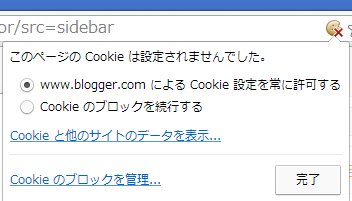
これで終了だが、もし「サードパーティのcookieをブロックする」をオンにした場合は、ログイン画面とBloggerの画面でサードパーティのcookieを受け入れるように設定する。以下ではBloggerの編集画面での設定方法を記述する。

アドレスバーの×印のアイコンをクリックするとポップアップが出てくる。「Cookieと他のサイトのデータを表示」をクリックする。
          ブロックタブを選択する。
          表示されたアドレスを許可して再読込する。


同様の作業をログイン画面でも行えば、画像をアップロードできるようになると思う。というか、私はそれで可能になった。